.Net Core Hosting Bundle- ի տեղադրում
Services8x սերվիսների աշխատանքի համար հարկավոր է սերվիսների համար նախատեսված սերվերի վրա տեղադրել .Net Core Hosting Bundle 10.0 - ի վերջին տարբերակը: Կարող եք ներբեռնել այն կայքից` սեղմելով կայքում գտնվող Hosting Bundle հղումը:
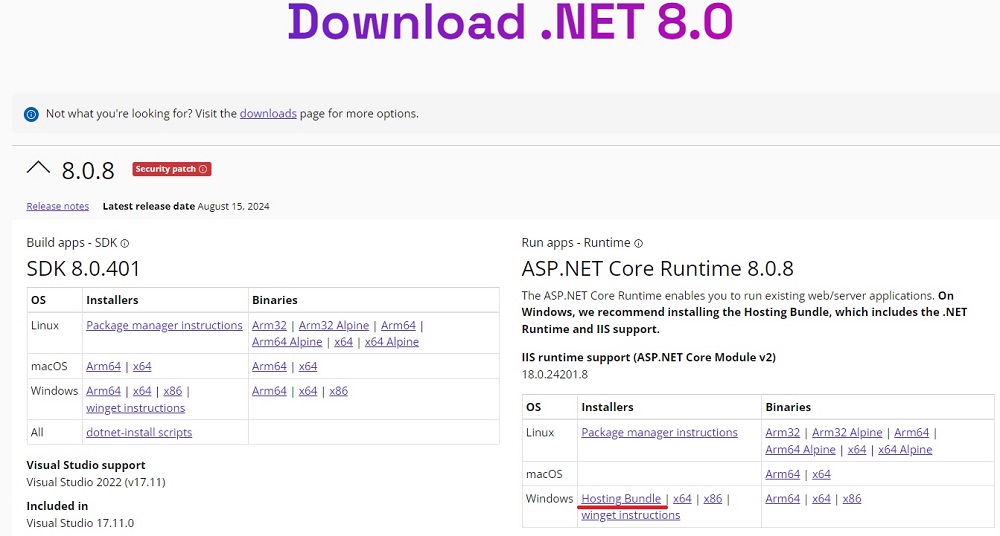
Hosting Bundle փաթեթը իր մեջ ներառում է.
Microsoft .NET Core 10.0.XX Microsoft .NET Core Runtime-10.0.XX(x64) Microsoft .NET Core Runtime-10.0.XX(x86)
*Եթե Hosting Bundle-ը տեղադրվում է նախքան IIS-ը, ապա IIS–ի տեղադրումից հետո անհրաժեշտ է կրկին տեղադրել այն։ *Windows Update-ի օգնությամբ .NET (.NET Core) հարթակի թարմացումները ստանալու համար անհրաժեշտ է ներբեռնել Update.zip -ը և աշխատացնել NetUpdate.reg ֆայլը, որը ռեեստրում կավելացնի անհրաժեշտ կարգավորումը:
Web Deploy հավելվածի տեղադրում
1. Հարկավոր է ներբեռնել Web Deploy հավելվածը և տեղադրել այն` ընտրելով Complete եղանակը:
*Եթե IIS-ում Management Tools -> IIS Management Scripts and Tools, Management Service նշիչները դրվել են Web Deploy-ի տեղադրունից հետո, ապա անհրաժեշտ է Web Deploy-ը հեռացնել և տեղադրել նորից:
Services8x սերվիսների ստեղծում
1. Հարկավոր է C:\Program Files (x86)\Armenian Software թղթապանակում ստեղծել AS8xService թղթապանակ (եթե C:\Program Files (x86)-ում "Armenian Software" թղթապանակը բացակայում է, ապա ստեղծել այն): 2. C:\Program Files (x86)\Armenian Software թղթապանակի վրա LOCAL SERVICE և IIS_IUSRS օգտագործողներին անհրաժեշտ է տրամադրել «Full Control» իրավասություն - Թղթապանակի վրա աջ ստեղնի օգնությամբ սեղմել Properties
- Բացված պատուհանում ընտել Security բաժինը, սեղմել Edit այնուհետև Add կոճակները
- From this location դաշտում ընտրել համակարգչի անունը
- Enter the object names to select դաշտում մուտքագրել LOCAL SERVICE և IIS_IUSRS օգտագործողներին, սեղմել Check Names և OK կոճակները
- LOCAL SERVICE և IIS_IUSRS օգտագործողներին տրամադրել Full Contrօl իրավասություն
- Սեղմել Advanced կոճակը, նշել "Replace all child object permission entries with inheritable permission entries from this object" նշիչը, սեղմել OK կոճակը
3. C:\Program Files (x86)\Armenian Software թղթապանակից հեռացնել Read Only նշիչը:
4. AS8xService թղթապանակում հարկավոր է ստեղծել `
- ConfigurationService դատարկ թղթապանակ կարգավորումների սերվիսի ֆայլերի համար
- Տվյալների հիմնական պահոցների անունով դատարկ թղթապանակներ (օրինակ`as_enterprise, as_enterprise_wages )
5. Անհրաժեշտ է բացել IIS Manager-ը և Application Pools հանգույցի վրա մկնիկի աջ ստեղնի օգնությամբ սեղմել Add Application Pool
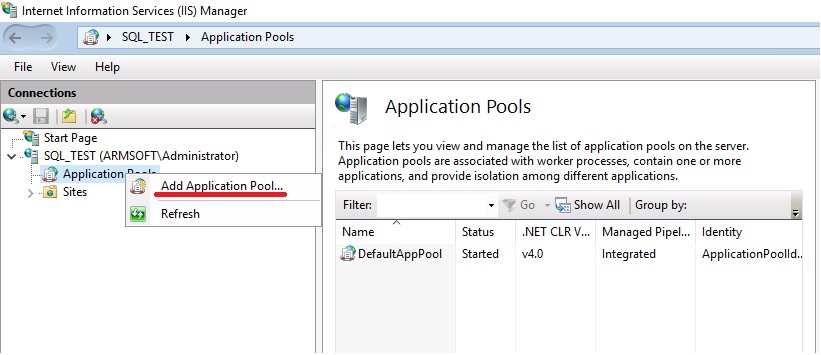
6. Բացված պատուհանի Name դաշտում հարկավոր է լրացնել ConfigurationService-ի անվանումը, իսկ .net CLR version դաշտում ընտրել No Managed Code տարբերակը Կատարելով 5-6 կետերը հարկավոր ստեղծել application pool տվյալների հիմնական պահոցների համար: Ցանկալի է Application Pool-ի անվանումը նշել տվյալների հիմնական պահոցների անունը, օրինակ` as_enterprise, as_enterprise_wages
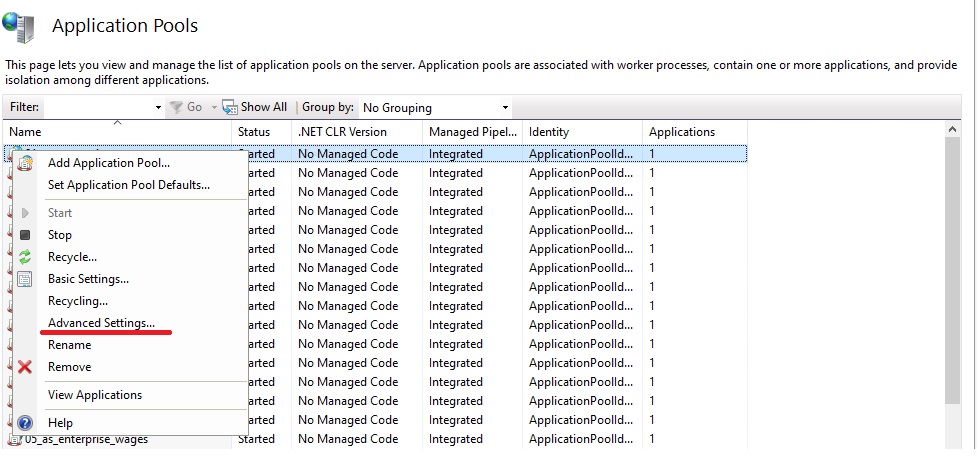
Ամեն Application Pool-ի համար հարկավոր մկնիկի աջ ստեղնի օգնությամբ ընտրել Advanced Settings
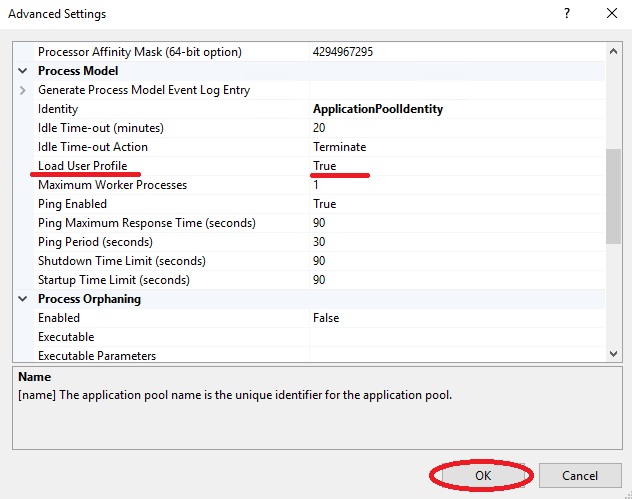
Բացված պատուհանում Load User Profile -ի արժեքը փոխել True
7. Սերվիսները ստեղծելու համար անհրաժեշտ է Sites -> Default Web Site հանգույցի վրա մկնիկի աջ ստեղնի օգնությամբ սեղմել Add Application
8. Բացված պատուհանի Alias դաշտում հարկավոր է լրացնել ConfigurationService-ի անվանումը, Application pool դաշտում ընտրել տվյալ սերվիսի համար ստեղծված application pool -ը , տվյալ դեպքում "ConfigurationService", իսկ Physical path դաշտում ընտրել տվյալ սերվիսի ֆայլերի համար նախատեսված թղթապանակը, որը ստեղծվել էր 4-րդ կետում: Կատարելով 7-8 կետերը հարկավոր ստեղծել սերվիս նաև տվյալների հիմնական պահոցների համար` նշելով իրենց համար ստեղծված Application Pool-երը և ֆայլերի համար նախատեսված թղթապանակները
9. Հարկավոր է նշել Default Web Site և բացել Bindings բաժինը, սեղմել Add, ընտրել https պորտը և նախորդ հոդվածում ստեղծած սերտիֆիկատը
Services8x սերվիսների ֆայլերի ներբեռնում և appsettings.json ֆայլի կարգավորում
1. Services8x սերվիսների ֆայլերը ներբեռնելու համար հարկավոր է հետևյալ կայքի համապատասխան թղթապանակից` Enterprise, Wages ներբեռնել ձեր տվյալների պահոցների տարբերակին համապատասխան asacc-versionnumber.rar ( wages-ի համար aswages-versionnumber.rar) ֆայլը, և արտահանել Services թղթապանակի պարունակությունը` Services.zip և ConfigurationService.zip ֆայլերը: 2. Ներբեռնած ֆայլերը համապատասխան սերվիսների թղթապանակների մեջ ներմուծելու համար անհրաժեշտ է կատարել հետևյալ հոդվածի քայլերը: 3. Հարկավոր է ներբեռնել սերվիսների կոնֆիգուրացիոն
ֆայլերը, ներբեռնած appsettings.json ֆայլերը տեղափոխել 3-րդ կետում ստեղծված համապատասխան թղթապանակների մեջ և խմբագրել
- ConfigurationService-ի appsettings.json ֆայլի (C:\Program Files (x86)\Armenian Software\AS8xService\ConfigurationService\appsettings.json) խմբագրում
"server": "SQLServer", (server instance-ի պարագայում՝ "server": "SQLServer\\instancename")
"database": "AS4xMaster", (այս կետում նշված AS4xMaster տվյալների պահոցը SQL Server-ում բացակայում է, այն կստեղծվի ավտոմատ հետագա կարգավորումների ժամանակ)
SQLServer - տվյալների պահոցների սերվեր
sa- sql server-ի system administrator օգտագործող
password- sa օգտագործողի գաղտնաբառ
- Հիմնական տվյալների պահոցի սերվիսի appsettings.json ֆայլի (C:\Program Files (x86)\Armenian Software\AS8xService\as_enterprise\appsettings.json, C:\Program Files (x86)\Armenian Software\AS8xService\as_wages\appsettings.json) խմբագրում
Տվյալների պահոցին միանալու հատված
"database": "DBname", (օրինակ` asbank)
SQLServer - տվյալների պահոցների սերվեր (server instance-ի պարագայում՝ "server": "SQLServer\\instancename")
DBname - հիմնական տվյալների պահոց (օրինակ` asbank)
sa- sql server-ի system administrator օգտագործող
password - sa օգտագործողի գաղտնաբառ
Անհրաժեշտ է ստեղծել թղթապանակ, որտեղ յուրաքանչյուր օգտագործողի սեսիայի համար սերվիսի կողմից կստեղծվի առանձին թղթապանակ և կպահվեն ժամանակավոր (temporary) և հիմնական ֆայլեր: Սեսիայի ավարտից հետո ժամանակավոր ֆայլերը հեռացվում են, իսկ հիմնական ֆայլերը պահպանվում են սեսիայից անկախ:
"BaseUri": "Services8xUri",
"Directory": "C:\\Program Files (x86)\\Armenian Software\\Storage\\dbname\\",
"Directory": "C:\\Program Files (x86)\\Armenian Software\\Storage\\dbname\\" }
Services8xUri - հիմնական պահոցի Services8x-ի ճանապարհ (օրինակ` https://services8x/asbank )
dbname - ֆայլերի համար նախատեսված թղթապանակ (օրինակ` C:\\Program Files (x86)\\Armenian Software\\Storage\\asbank): Նշված թղթապանակի վրա LOCAL SERVICE և IIS_IUSRS օգտագործողները պետք է ունենան Full control իրավասություն:
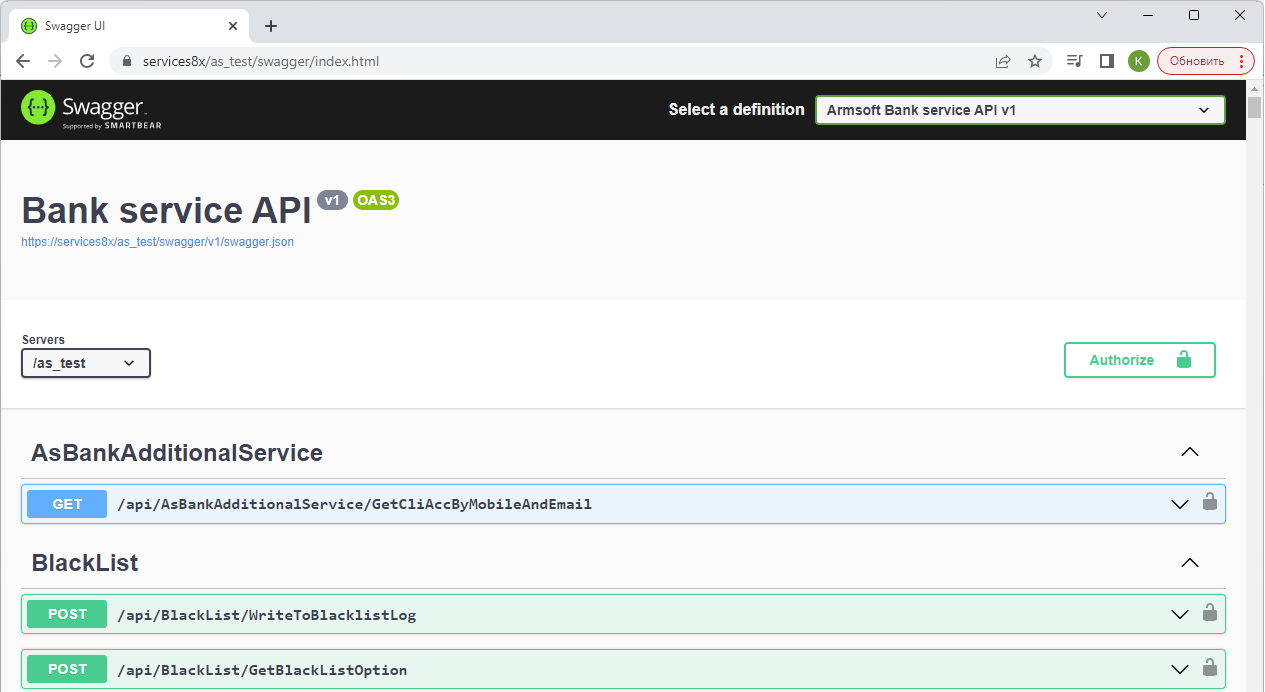
4. Service8x - ի սերվիսների աշխատանքը ստուգելու համար հարկավոր է բացել https://IISServerName/servicename/swagger էջը և համոզվել, որ այն բացվում է:
IISServerName - ն այն մեքենայի անունն է, որի վրա տեղադրված է սերվիսը
servicename - ն այն սերվիսի անունն է, որի աշխատանքը ցանկանում եք ստուգել
|