| Windows Exporter + Prometheus մոնիտորինգի տեղադրում և կարգավորում | | KBA-01645 | | Բովանդակություն | Կարճ այն
քայլերի մասին, որոնք նշված են ներքևում ներկայացված հրահանգում:
AS-Bank -ի մոնիտորինգի համակարգը կարգավորելու համար
անհրաժեշտ է կատարել հետևյալ քայլերը
1. AS-Bank
համակարգի Services8x սերվիսների համար նախատեսված բոլոր IIS սերվերների վրա հարկավոր է - Խմբագրել
հիմնական բազայի սերվիսի appsettings.json ֆայլը :
- Տեղադրել
Windows Exporter ծրագիրը և ստուգել աշխատանքը:
2. Բարձրացնել
ՀԾ-ի կողմից տրամադրված մոնիտորինգի սերվերը` monitoring.vhdx, որի վրա տեղադրված են
մոնիտորինգի համար նախատեսված բոլոր անհրաժեշտ գործիքները: Կարգավորել և ստուգել տեղադրված
Prometheus համակարգը: 3. Կարգավորել
AS-Bank համակարգի պարամետրերը: 4. Մոնիտորինգի
արդյունքների դիտում Grafana համակարգով: | | Լրացուցիչ մեկնաբանություն | 1. AS-Bank համակարգի Services8x սերվիսների
IIS սերվերի կարգավորում
Appsettings.json ֆայլի կարգավորում
- Հարկավոր է բացել IIS Manager-ը, ընտրել հիմնական
բազայի service-ը և մկնիկի աջ ստեղնի օգնությամբ սեղմել Explore:
2. Բացված թղթապանակում գտնել appsettings.json ֆայլը և
խմբագրել այն:
3. Հարկավոր է appsettings.json ֆայլում ավելացնել կարմիրով նշված հատվածը ճիշտ
տեղում` վերջին ձևավոր փակագծից առաջ:
................................
},
"OTLP": {
"Metrics": {
"EnableDefaultInstrumentations": true,
"PeriodicExporting": {
"ExportIntervalMilliseconds": 15000
},
"CachedItemsCountEnabled": true,
"CBMessages": {
"Enabled": true,
"IntervalMilliseconds":
10000
}
},
"Tracing": {
"EnableDefaultInstrumentations": true,
"SqlClientInstrumentation":
{
"Enabled": true,
"AddSqlParameters": true
}
}
}
} Մեկից ավել Service8x-ի IIS սերվեր ունենալու դեպքում միայն մեկ սերվերի վրա "CBMessages" հատվածում "Enabled": -ի արժեքը թողնել true, իսկ մյուս սերվերների վրա խմբագրել false "CBMessages": {
"Enabled": false,
"IntervalMilliseconds": 10000
} 4. Հարկավոր է պահպանել և փակել ֆայլը։
Windows Exporter-ի տեղադրում IIS Server-ի վրա 1. Հարկավոր
է ներբեռնեք setup ֆայլը և աշխատացնել այն: 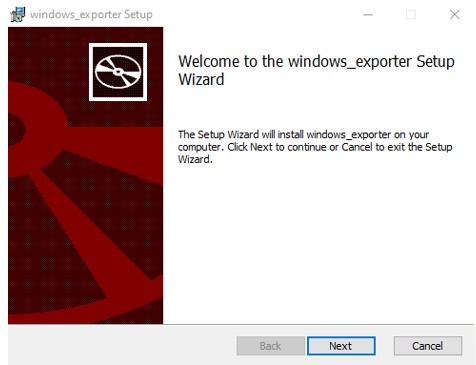
2. Բացված պատուհանում
հարկավոր է ընտրել Will be installed on local hard drive կամ Entire
feature will be installed on local hard drive տարբերակները և սեղմել Next
կոճակը: Հակառակ դեպքում հարկավոր է տեղադրումից հետո Firewall-ում բացել 9182 port-ը 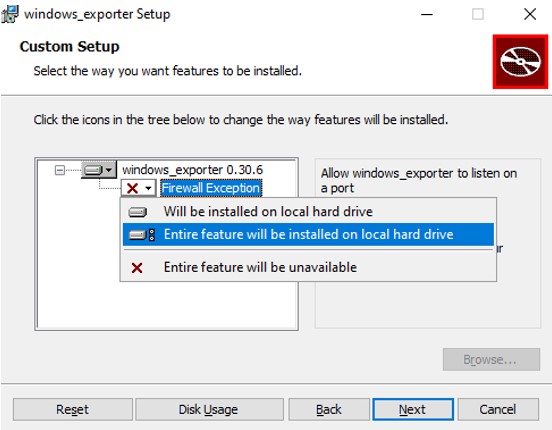
3. Հաջորդ պատուհանում հարկավոր է մուտքագրել
հետևյալ պարամետրերը
Comma-separated list of
collectors to use -
[defaults], iis, performancecounter
Additional
command line flags
- թողնել
դատարկ
Port to listen
-
9182
Path
to config file -
config.yaml
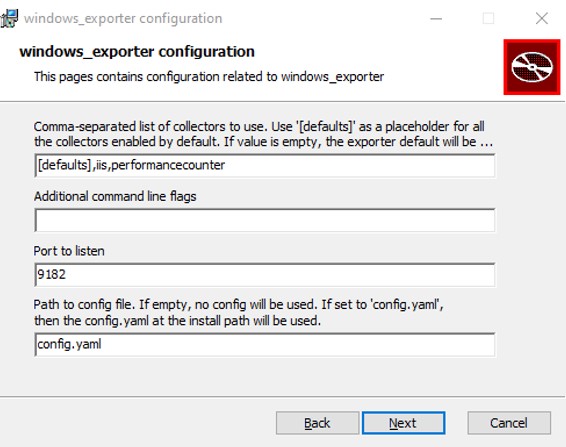
4. Սեղմել
Finish կոճակը և ավարտել
տեղադրումը:
Windows Exporter-ի աշխատանքի ստուգում
- Հարկավոր է սեղմել Win + R, մուտքագրել services.msc և
սեղմել OK կոճակը:
- Գտնել
windows_exporter սերվիսը և համոզվել, որ այն աշխատում է։

- Բրաուզերում բացել հետևյալ հղումը՝ http://iisservername:9182/metrics որտեղ iisservername-ը այն համակարգչի
անուն է, որտեղ տեղադրված է Windows Exporter-ը:
- Նման
էջ բացվելու դեպքում նշանակում է, որ հավաքագրումը աշխատում է։
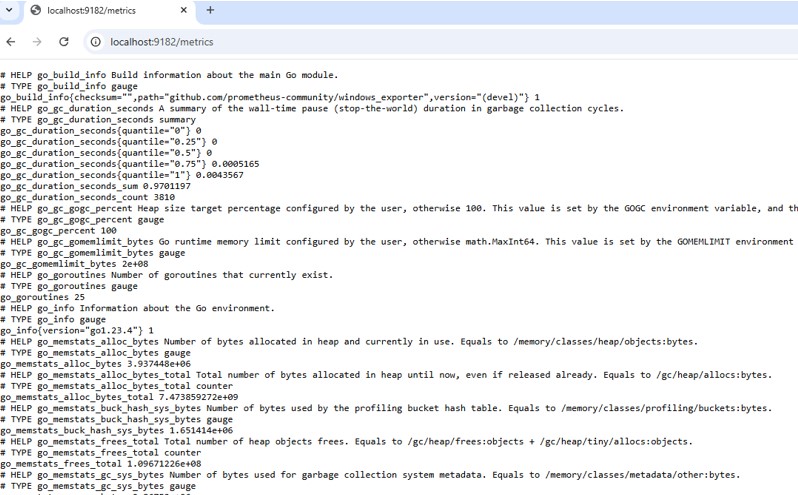
2. ՀԾ-ի կողմից տրամադրված մոնիտորինգի սերվերի`
monitoring.vhdx, բարձրացում և Prometheus համակարգի կարգավորում
1. Հարկավոր է նույն ցանցում ստեղծել վիրտուալ մեքենա` օգտագործելով
տրամադրված monitoring.vhdx ֆայլը,
Hyper-V
Configuration Version: 10.0
Generation:2
առաջարկվող նվազագույն պարամետրերը վիրտուալ մեքենայի համար` CPU-
4 core, RAM-8Gb:
2.Միացնել մեքենան (login:administrator, Pass:111) և բացել C:\prometheus թղթապանակը, գտնել և խմբագրել prometheus.yml ֆայլը։
3. prometheus.yml ֆայլում անհրաժեշտ է գտնել - job_name: 'iis_windows_exporter' նշված հատվածը և այդ հատվածում խմբագրել - targets: -ի արժեքը` նշել IIS Server-ի
ip-ին կամ անունը, որտեղ տեղադրված է Windows Exporter-ը: - job_name: 'iis_windows_exporter' scrape_interval:
10s scrape_timeout:
10s static_configs: - targets: ['<ip or hostname>:9182'] Օրինակ` - targets: ['iiservername:9182'] որտեղ iisservername-ը այն համակարգչի
անուն է, որտեղ տեղադրված է Windows Exporter-ը։
4. Հարկավոր
է պահպանել փոփոխությունները և փակել ֆայլը։
5. Փոփոխությունները
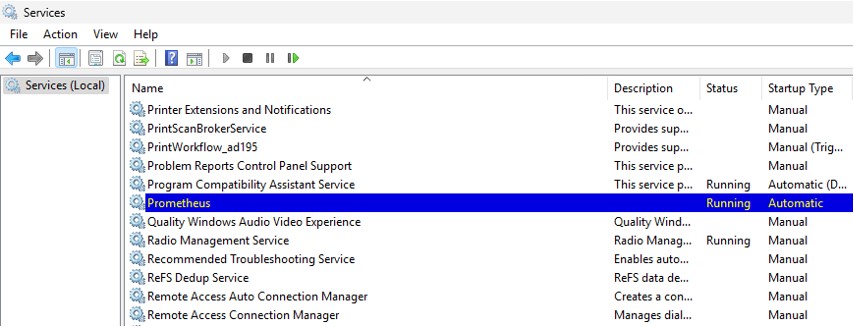
կատարելուց հետո անհրաժեշտ է վերագործարկել Prometheus համակարգի սերվիսը:
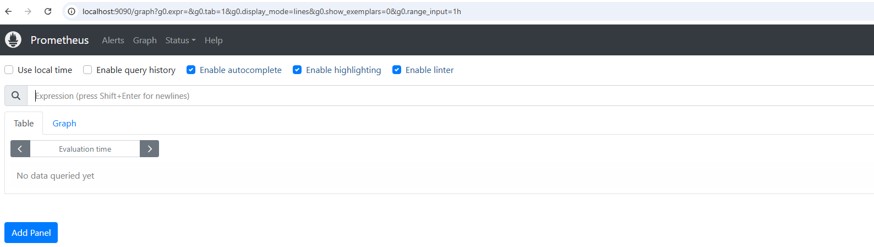
 Prometheus -ի աշխատանքի ստուգում 1. Հարկավոր
է բացել՝ http://monitoringservername:9090/ , որտեղ monitoringservername-ը
մոնիտորինգի սերվերի անունն է:
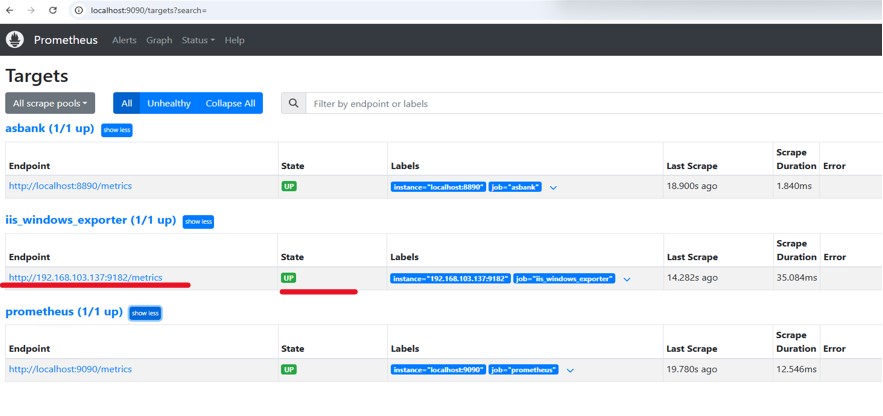
 2. Բացել Status
->Targets բաժինը, գտնել ' iis_windows_exporter ' տողը և համոզվել, որ կարգավիճակը նշված է UP։
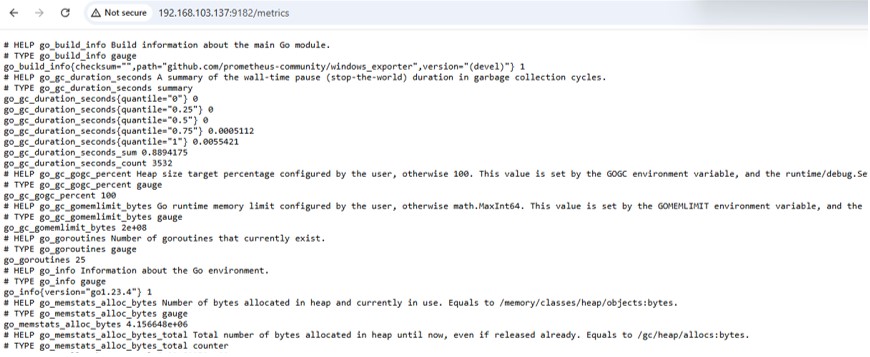
Հարկավոր է բացել iis_windows_exporter – ի Endpoint -ում նշված հղումը
, և համոզվել, որ բացվում է այս էջը։ Ինչը նշանակում է, որ Prometheus-ը
հաջողությամբ ստանում է տվյալներ Windows Exporter-ից։
 3. As Bank համակարգերի պարամետրերի կարգավորում 1. Հարկավոր է մուտք գործել As Bank համակարգ և բացել Ադմինիստրատորի
ԱՇՏ -> Պարամետրեր – >Համակարգի պարամետրերի ուղղորդիչ
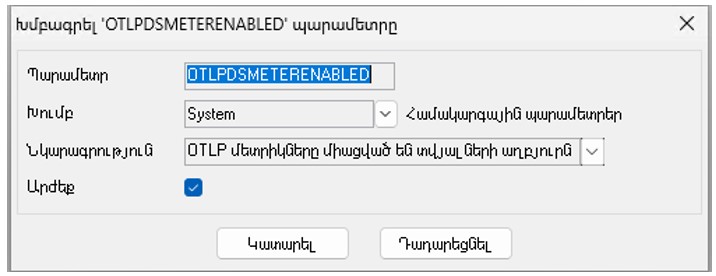
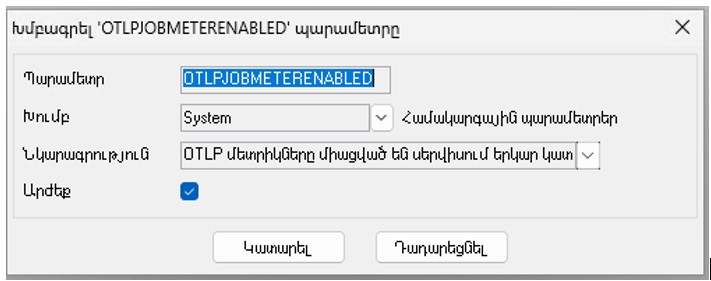
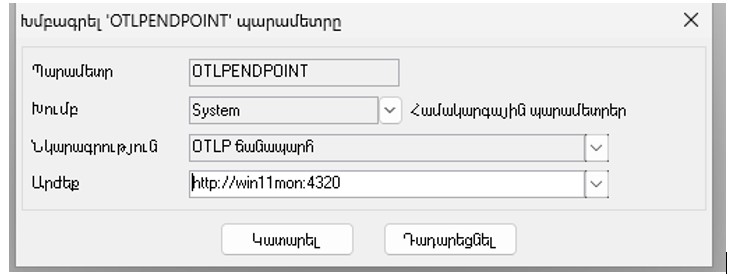
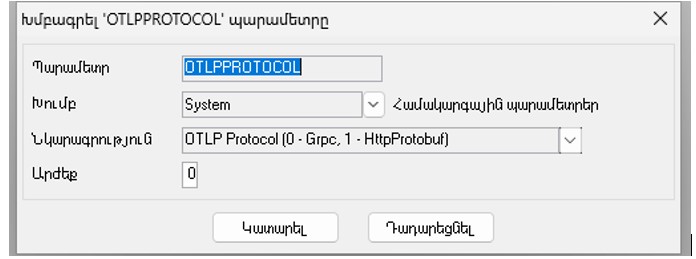
2. Բացված պատուհանում հարկավոր է գտնել բոլոր
OTLP պարամետրերը:
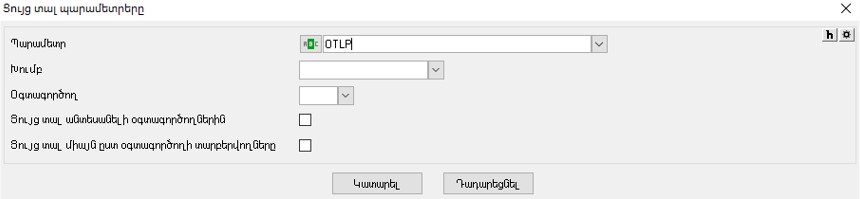
Այնուհետ կարգավորել
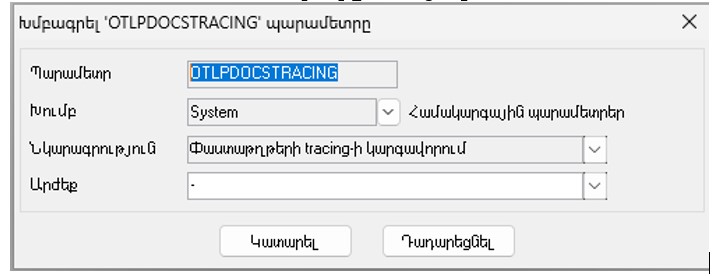
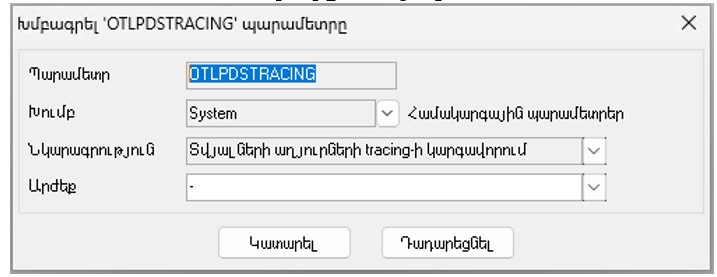
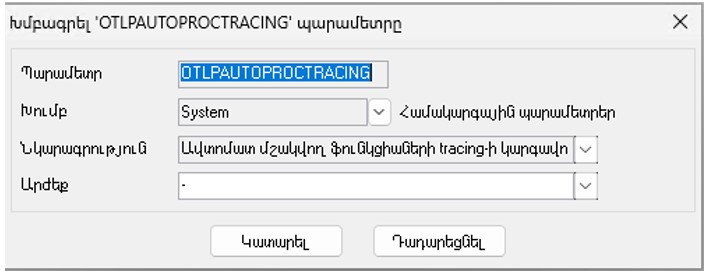
ինչպես ցույց է տրված ներքևի նկարում:
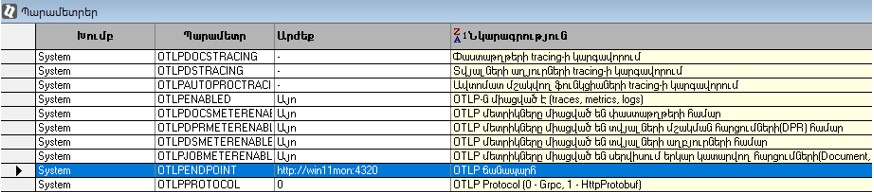
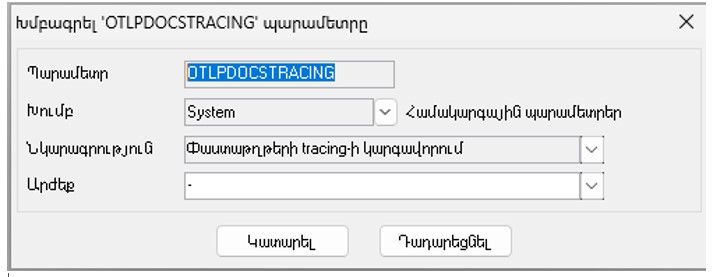
OTLPDOCSTRACING – արժեքը նշել «-»
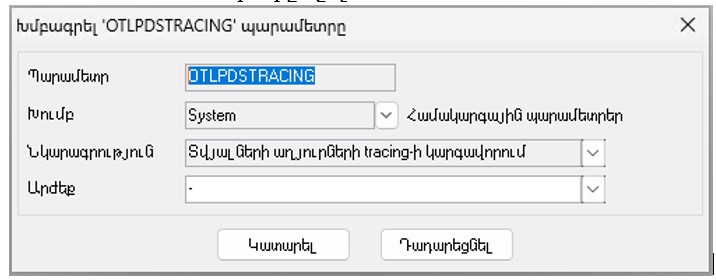
OTLPDSTRACING – արժեքը նշել
«-»
OTLPAUTOPROCTRACING – արժեքը նշել
«-»
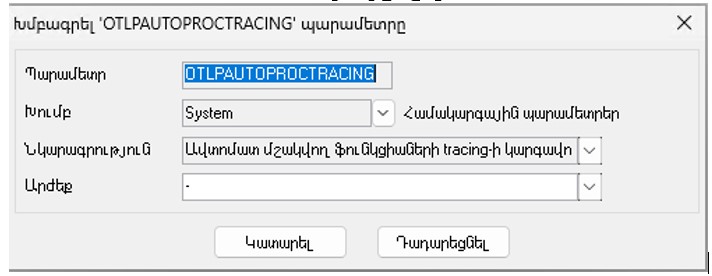
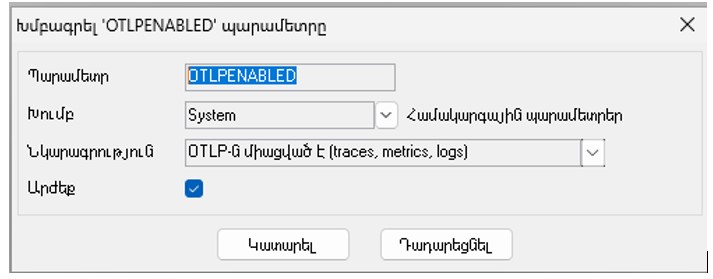
OTLPENABLED - արժեք դաշտում նշել նշիչը
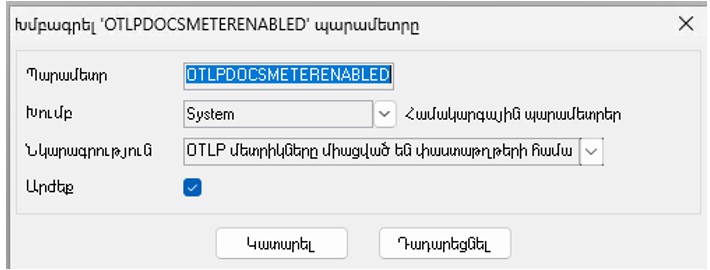
OTLPDOCSMETERENABLED - արժեք դաշտում նշել նշիչը
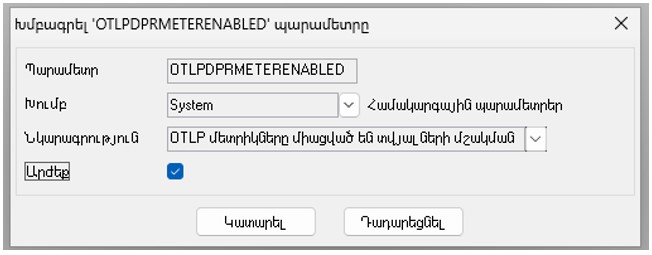
OTLPDPRMETERENABLED - արժեք դաշտում նշել նշիչը
OTLPDSMETERENABLED - արժեք դաշտում նշել նշիչը
OTLPJOBMETERENABLED - արժեք դաշտում նշել նշիչը
OTLPENDPOINT - արժեք դաշտում գրեք http://monitoringservername։4320 կամ http://IP։4320, որտեղ monitoringservername
-ը մոնիտորինգի սերվերն է:
OTLPPROTOCOL-արժեք դաշտում գրել «0»
 3. Այնուհետ պետք է վերագործարկել IIS-ը
և նորից մուտք գործել As-Bank՝ մի քանի պատահական հաշվետվություն կանչելու համար,
որպեսզի As-Bank համակարգից տվյալ ուղարկվի դեպի մոնիտորինգի համակարգ։ Ստուգելու
համար անհրաժեշտ է բացել Prometheus-ի էջը http://monitoringservername:9090/ որտեղ monitoringservername-ը մոնիտորինգի
սերվերի անունն է:
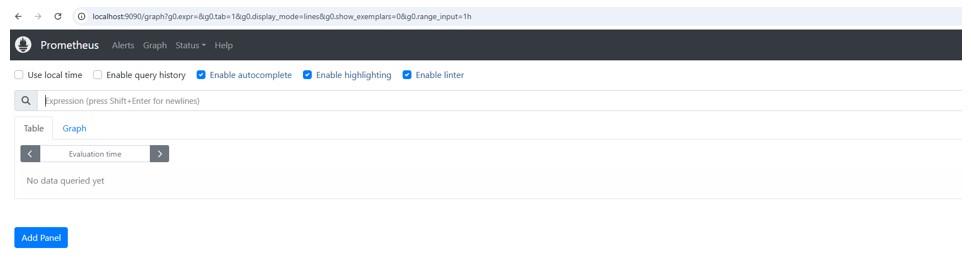 4. Բացել Status ->Targets բաժինը, գտնել 'asbank' տողը և համոզվել, որ կարգավիճակը նշված է
UP։
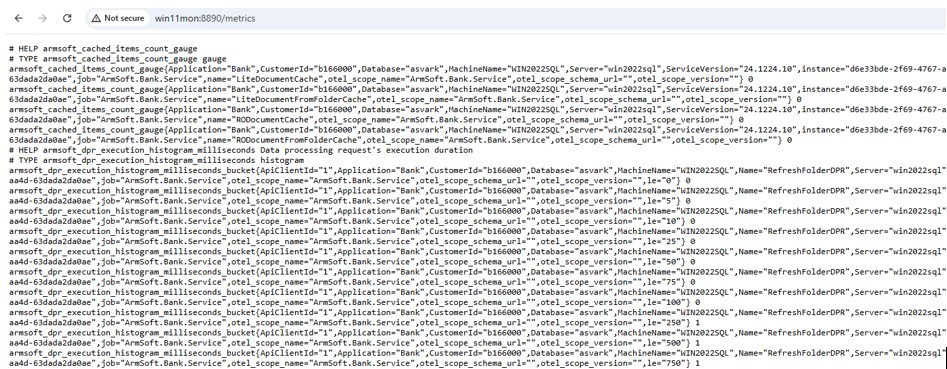
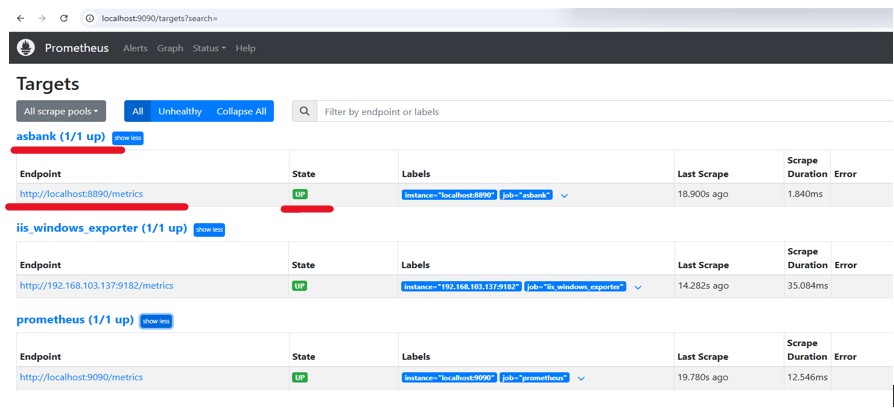 5. Հարկավոր է բացել asbank – ի Endpoint -ում նշված հղումը
, և համոզվել, որ բացվում է այս էջը։ Ինչը նշանակում է, որ Prometheus-ը հաջողությամբ
ստանում է տվյալներ As- Bank -ից։
4. Մոնիտորինգի արդյունքների
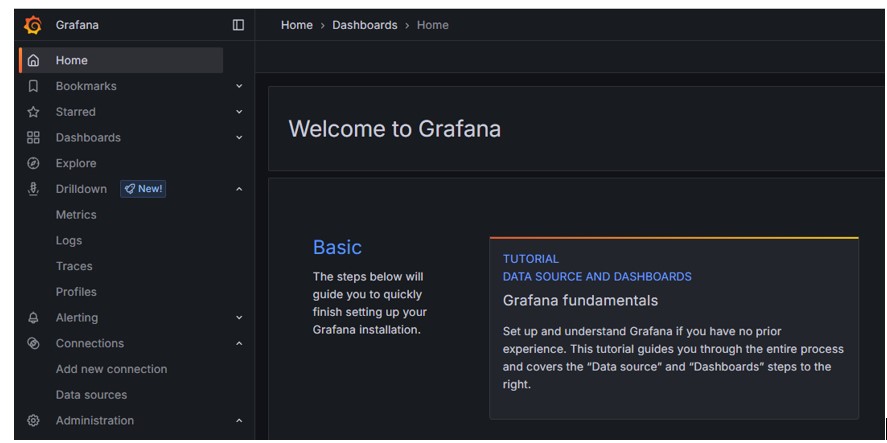
դիտում Grafana համակարգով 1. Մոնիտորինգի սերվերի վրա տեղադրված Grafana
համակարգ մուտք գործելու համար հարկավոր է բրաուզերում բացել http://monitoringservername:3000/ որտեղ monitoringservername -ը մոնիտորինգի սերվերն է (եթե
պահանջվի մուտքանուն և գաղտնաբառ, երկու դաշտում էլ կարող ենք մուտքագրել՝ admin)
2. Մոնիտորինգի արդյունքներին հետևելու համար
անհրաժեշտ է բացել Dashboards բաժինը, որտեղ կարգավորված են առաջարկվող վահանակները:
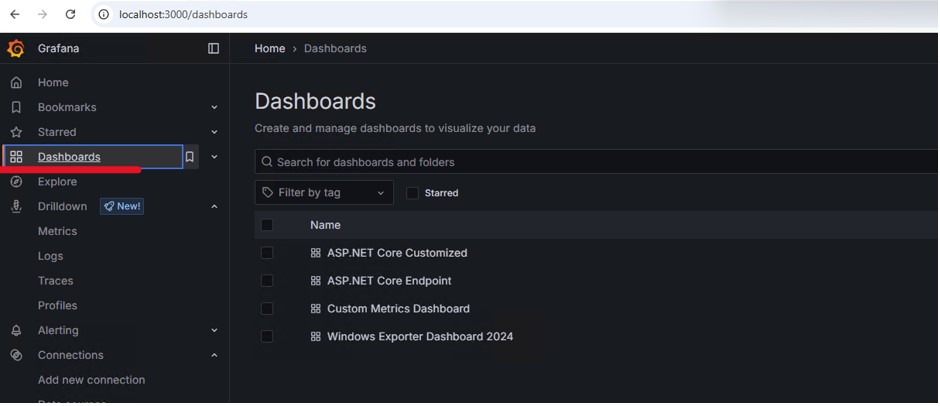 Հնարավոր է որ
tracing-ի հետևանքով Service8x ի սերվերը գերծանրաբեռնվի, այդ դեպքում անհրաժեշտ է անջատել tracing -ը appsettings.json ում
"Tracing": {
"EnableDefaultInstrumentations": false, (true աշժեքը փոխել false)
"SqlClientInstrumentation":
{
"Enabled": false, (true աշժեքը փոխել false)
"AddSqlParameters": true
}
OTLPDOCSTRACING – «-» արժեքը հեռացնել
OTLPDSTRACING – «-» արժեքը հեռացնել
OTLPAUTOPROCTRACING – «-» արժեքը հեռացնել
|
|
|