| Visual Studio Remote Debugger գործիքի տեղադրում և կարգավորում | | KBA-01646 | | Բովանդակություն | Նախնական
պահանջներ
- Debug
-ի համար նախատեսված IIS սերվերի վրա հարկավոր է բացել debug պորտը՝ ստանդարտ 4026, TCP:
- Հարկավոր է Debug
-ի համար նախատեսված IIS սերվերի ցանցում տեղադրել Visual Studion 2022 կամ տրամադրել
VPN կապ
ՀԾ-ի և Debug -ի համար նախատեսված IIS սերվերի միջև:
| | Լրացուցիչ մեկնաբանություն | Debug
– ի համար նախատեսված միջավայրի կառուցումը բաղկացած է հետևյալ քայլերից
- Visual Studio Remote Debugger - ի տեղադրում
- Visual Studio Remote Debugger - ի կարգավորում
- Visual Studio և Visual Studio Remote Debugger կապի կարգավորում
1.
Visual Studio Remote Debugger - ի
տեղադրում
1.1 Debug -ի համար նախատեսված
IIS սերվերի վրա հարկավոր է բացել
կայքը և էջի ներքևի
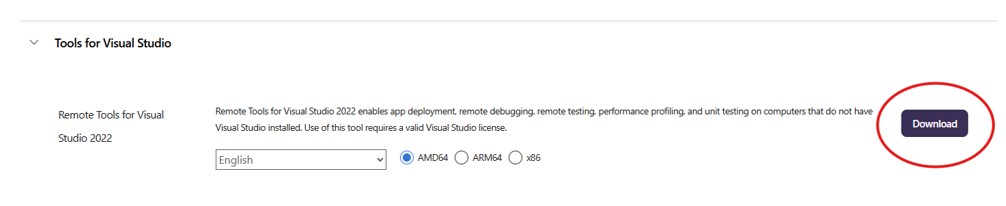
հատվածում Tools for
Visual Studio 2022
բաժնից ներբեռնել “Remote Tools for Visual Studio
2022” գործիքը
1.2 Հարկավոր է IIS սերվերի
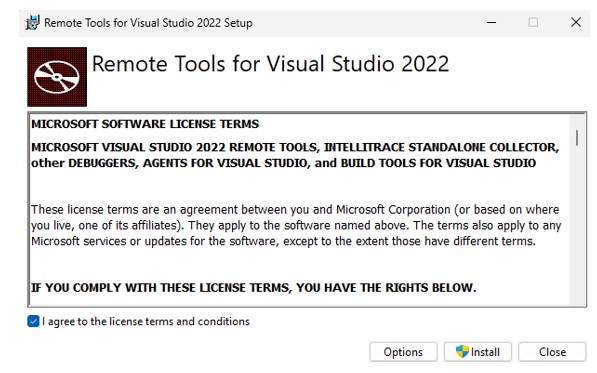
վրա աշխատացնել ներբեռնած
ֆայլը, սեղմել Install կոճակը և տեղադրել ծրագիրը
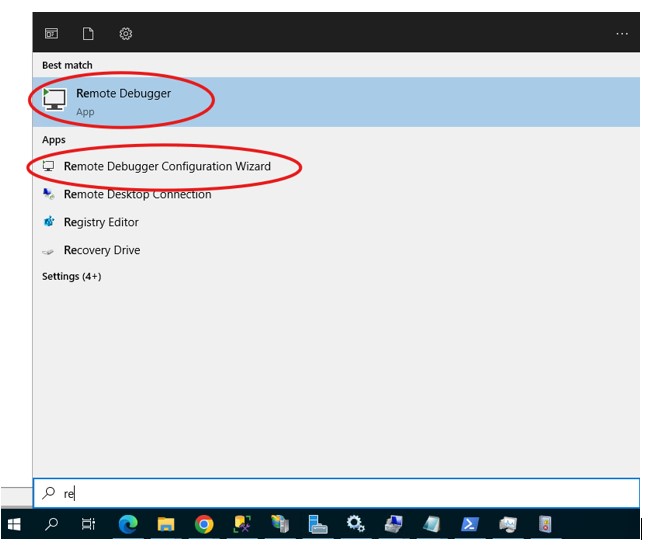
Visual Studio Remote Debugger – ը տեղադրելուց հետո ավելանում է Visual Studio – ի միացումը
ապահովող երկու գործիք`
- Remote
Debugger
- Remote Debugger Configuration Wizard
2.1 Remote Debugger գործիքը օգտագործելու դեպքում ամեն անգամ Visual Studio-ի հետ կապ հաստատելու համար հարկավոր է ձեռքով աշխատացնել Remote Debugger -ը և կարգավորել այն:
Remote Debugger -ով հնարավոր է կարգավորել Visual Studio -ի միացման երկու եղանակ`
- Windows Authentication` VS-ն կմիանա Debugger-ին միայն համապատասխան մուտքանուն և գաղտնաբառ հավաքելուց հետո
- No Authentication` VS-ն կմիանա Debugger-ին առանց օգտագործողի վավերացման
2.2 Remote Debugger Configuration Wizard գործիքը օգտագործելու դեպքում Windows Service - ներում ավելանում է Visual Studio 2022 Remote Debugger սերվիսը, ինչը հնարավորություն է տալիս Visual Studio – ով միանալ ցանկացած պահի առանց լրացուցիչ կարգավորումների: Remote Debugger Configuration Wizard – ի դեպքում No Authentication տարբերակը բացակայում է:
2.1 Remote Debugger-ի գործիքի կորգավորում `
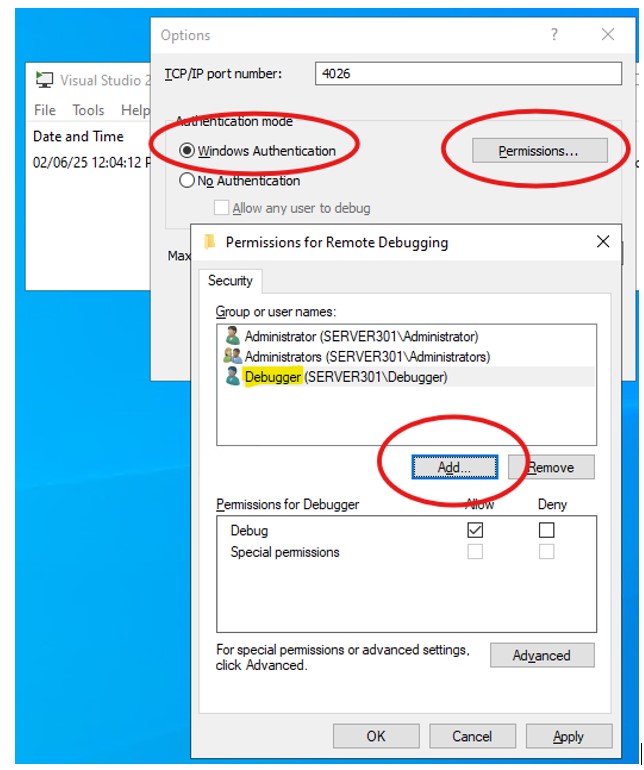
Windows Authentication միացումով
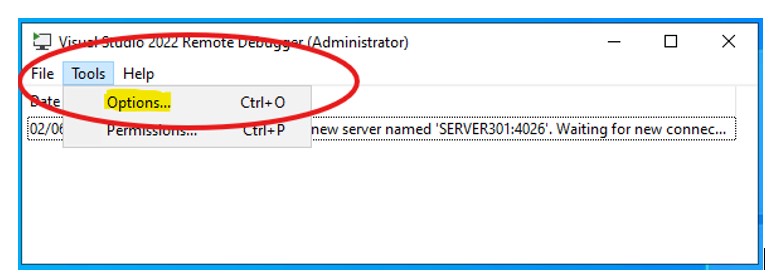
- Հարկավոր է աշխատացնել Remote Debugger գործիքը:
- Բացված պատուհանում անհրաժեշտ է ընտրել Tools -> Options… կամ սեղմել Ctrl+O և կարգավորել Visual Studio -ի միացման տարբերակը:
3. Բացված պատուհանում հարկավոր է ընտրել Windows
Authentication նշիչը և սեղմելով Permissions կոճակը ավելացնել համապատասխան
օգտագործողին, օրինակ` նշված դեպքում ավելացվել է local օգտագործող Debugger -ը
:
No Authentication միացումով - Հարկավոր
է աշխատացնել Remote
Debugger գործիքը:
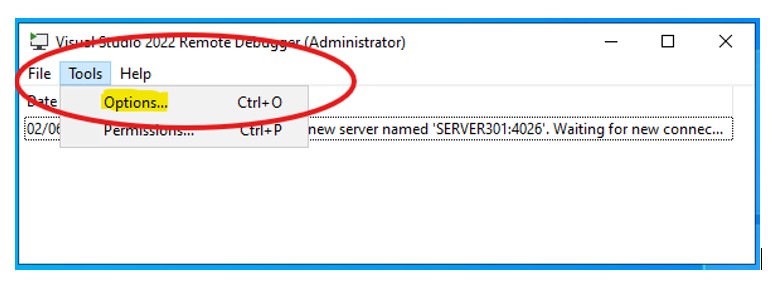
- Բացված
պատուհանում անհրաժեշտ է ընտրել Tools -> Options… կամ սեղմել
Ctrl+O և կարգավորել
Visual Studio -ի միացման տարբերակը:
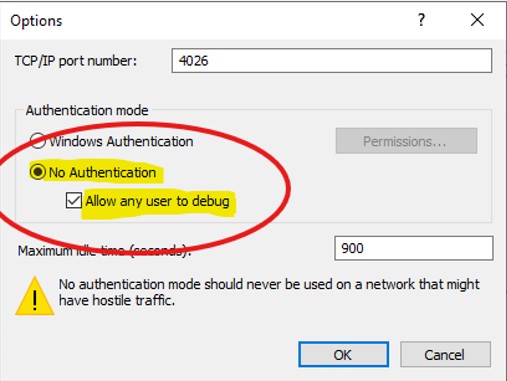
- Բացված
պատուհանում ընտրել No Authentication և Allow any user to Debug նշիչները:
2.2 Remote Debugger Configuration Wizard գործիքի կարգավորում
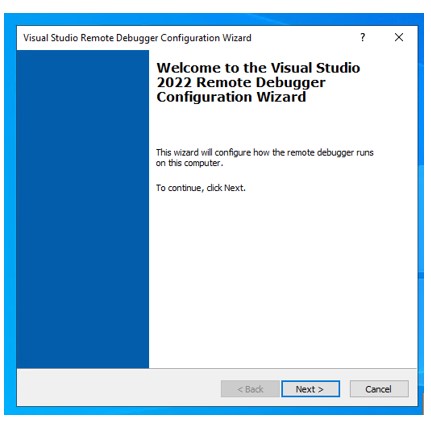
1. Գործիքը
կարգավորելու համար հարկավոր է բացել Remote Debugger Configuration Wizard
-ը և սեղմել Next կոճակը:
2. Տեղադրելու ընթացքում հարկավոր է ընտրել Run
the Visual Studio 2022 Remote Debugger service նշիչը և լրացնել այն օգտագործողին
(Domain, Local User), որով Visual Studio - ն կմիանա Debugger – ին,
օրինակ նշված դեպքում Debugger լոկալ օգտագործողն է։
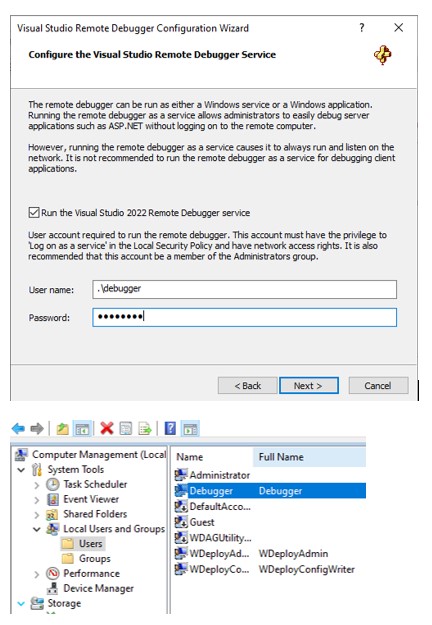
3. Արդյունքում Windows Service – ներում կավելանա Visual Studio 2022 Remote Debugger սերվիս

3.
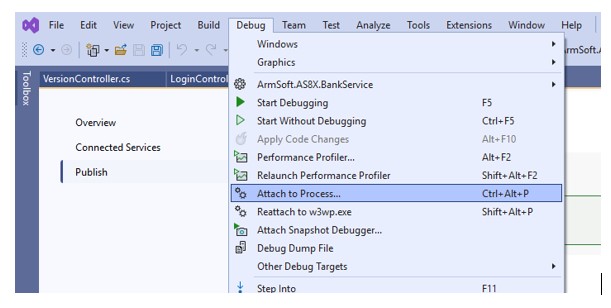
Visual Studio և Visual Studio Remote Debugger կապի կարգավորում 3.1 Հարկավոր է բացել Visual Studio ծրագիրը և ընտրել Debug
- > Attach to Process...
3.2 Բացված պատուհանում հարկավոր է լրացնել համապատասխան դաշտերը` 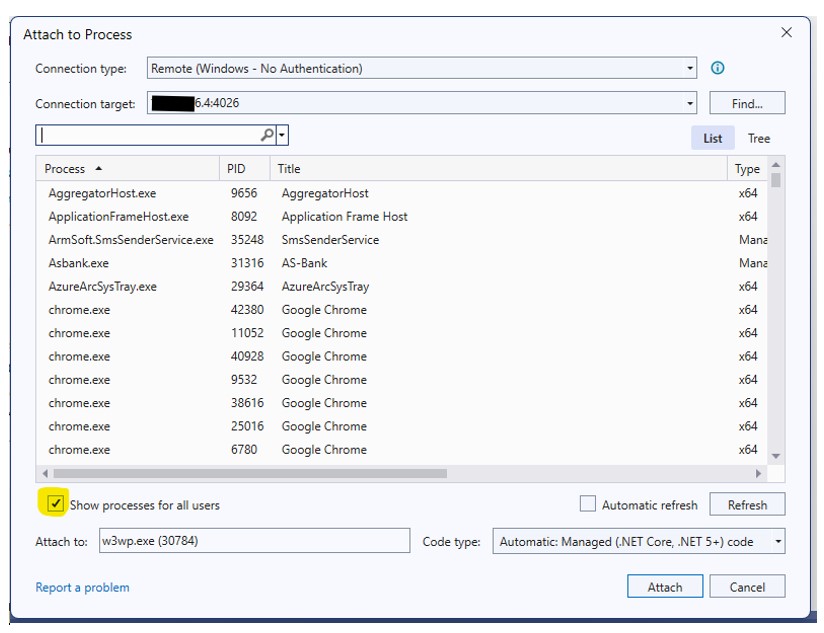
Connection type - ընտրել կախված նրանից, թե ինչ կարգավորում է արվել
Remote Debugger գործիքի համար ( կարգավորումների տեսակները նշված են կետ
2-ում)
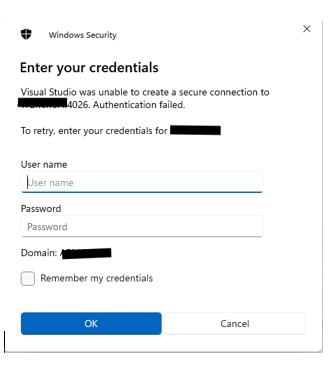
- Remote (Windows) – եթե կարգավորված է Remote
Debugger գործիքի Windows
Authentication տարբերակը կամ
Remote Debugger Configuration Wizard գործիքը: Սերվիսին միանալու ժամանակ անհրաժեշտ
կլինի մուտքագրել Login և Password։
 - Remote
(Windows – No Authentication) - եթե կարգավորված է Remote
Debugger գործիքի No
Authentication տարբերակը:
Connection target – մուտքագրել ServerName:4026
կամ IP:4026 , որտեղ 4026-ը ստանդարտ պորտն է, սակայն կարող է փոփոխվել ։
Connection
target-ը լրացնելուց հետո անհրաժեշտ է
սեղմել Enter կոճակը,
որից հետո կհայտնվի հասանելի process-ների ցանկը։ Որոնման դաշտում հարկավոր է գրել w3wp.exe՝ սերվիսը հեշտությամբ գտնելու համար, ապա ընտրել համապատասխան
սերվիսը և սեղմել Attach։ 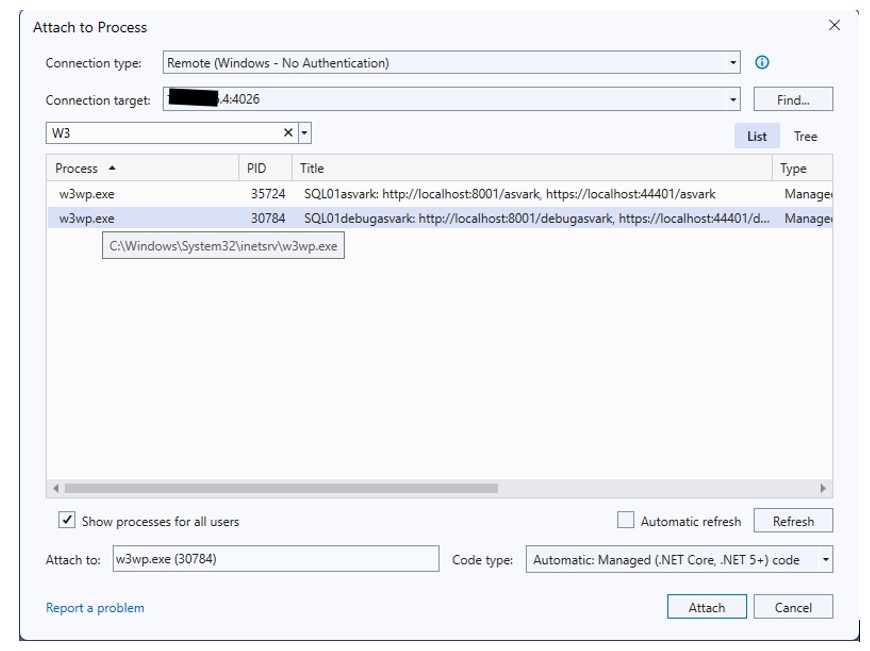
Եթե ցանկում սերվիսը չի երևում, անհրաժեշտ է բացել Swagger-ը որևէ WEB
browser-ով։
|
|
|